Deelopdracht 5 - Winkelmandje en verlanglijst
Lees eerst de Projectinformatie. Daar vind je de wireframes, de deadlines en de regels voor het hele project.
In deze deelopdracht maak je de shoppagina interactief. Een bezoeker kan:
- producten toevoegen aan het winkelmandje en het aantal aanpassen;
- producten bewaren in de verlanglijst;
- een bestelling bevestigen.
Dat gebeurt enkel op de shoppagina. Op de detailpagina's staan geen knoppen om iets toe te voegen.
Alle elementen, toestanden en interacties op de wireframes zijn verplicht. De kleine grijze notities leggen enkel het gedrag uit. Er zijn geen bonus-features voor deze deelopdracht.
1. Producten toevoegen en aantallen aanpassen
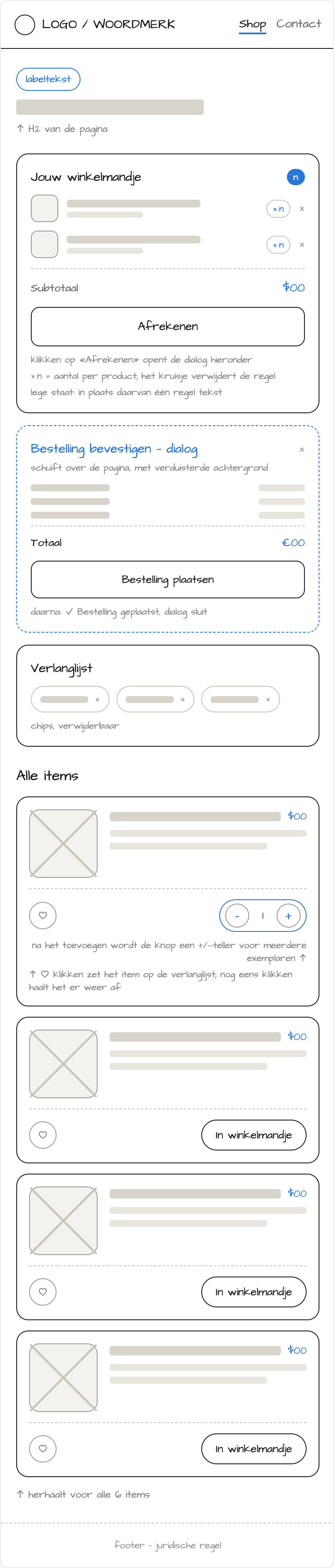
Elk productkaartje heeft een hartje en een knop In winkelmandje.
- Een klik op In winkelmandje voegt één exemplaar toe aan het winkelmandje.
- De knop verandert daarna in een teller: een −-knop, het aantal en een +-knop.
- + voegt één exemplaar toe, − verwijdert er één.
- Bij 0 verdwijnt het product uit het winkelmandje en verschijnt de knop In winkelmandje opnieuw.
- De teller op het kaartje en het aantal in het winkelmandje zijn altijd gelijk.
2. Winkelmandje
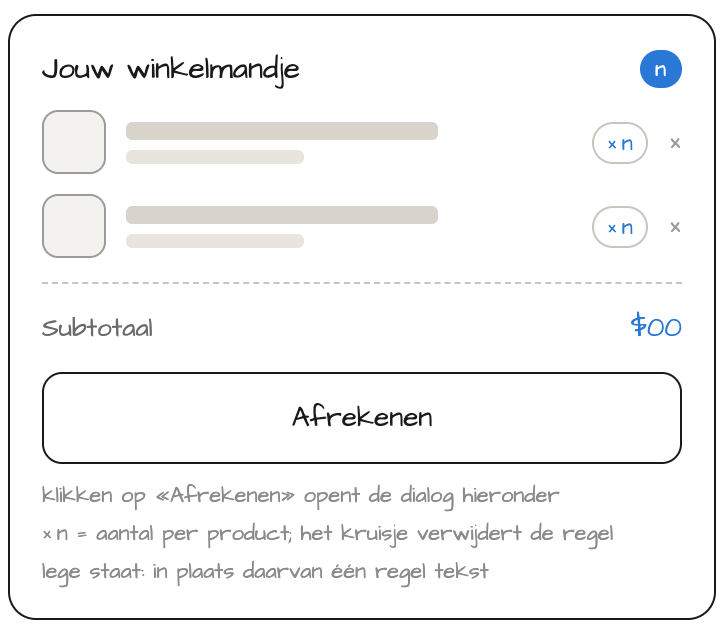
Het winkelmandje staat bovenaan op mobiel en rechts van de producten op desktop.
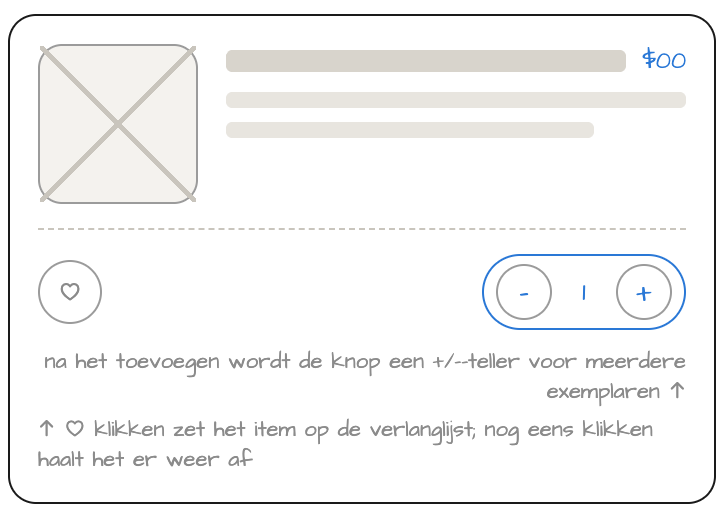
- Elk gekozen product staat één keer in de lijst, met een kleine afbeelding, de naam, de prijs en het aantal (bv. ×3).
- Het bolletje naast de titel toont het totale aantal exemplaren.
- Het subtotaal is de som van prijs × aantal van alle producten.
- Elke productregel heeft een ×-knop die alle exemplaren van dat product verwijdert. Op het productkaartje verschijnt dan opnieuw In winkelmandje.
- Is het winkelmandje leeg, dan toon je een korte melding, bv. Je winkelmandje is leeg.
- Onder het subtotaal staat de knop Afrekenen. Die opent de dialoog uit stap 4.
Het bolletje en het subtotaal worden na elke wijziging automatisch bijgewerkt.
3. Verlanglijst

De verlanglijst staat onder het winkelmandje.
- Een klik op het hartje voegt het product toe aan de verlanglijst en kleurt het hartje in.
- Het product verschijnt in de verlanglijst als een chip met de productnaam.
- Een tweede klik op het hartje verwijdert het product weer en maakt het hartje leeg.
- Elke chip heeft een ×-knop die het product verwijdert en het hartje leeg maakt.
- Het hartje en de verlanglijst zijn altijd met elkaar in overeenstemming.
4. Bestelling bevestigen
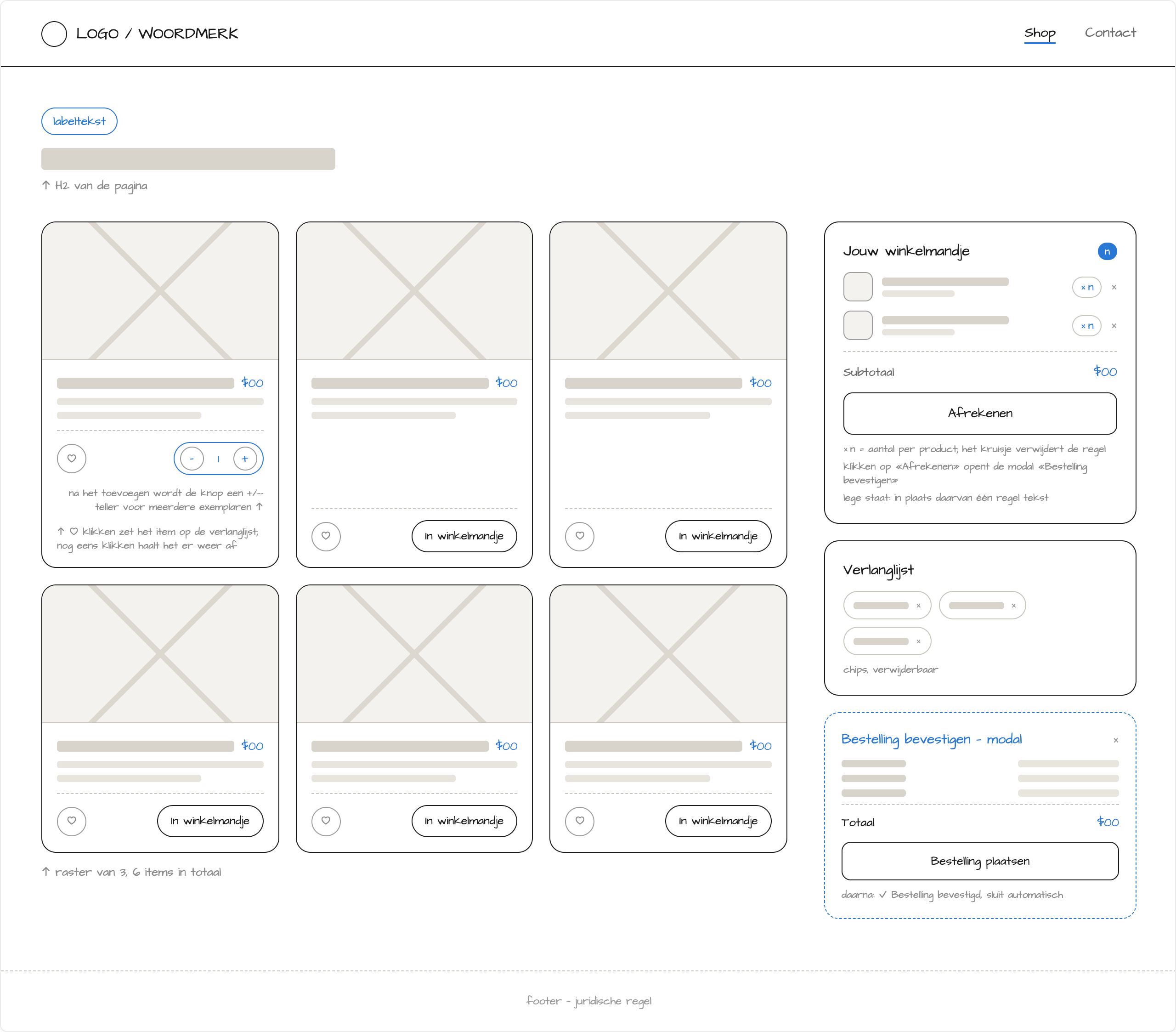
Afrekenen opent een modale dialoog. De rest van de pagina wordt verduisterd. Gebruik hiervoor het dialog-element.
- De dialoog heeft de titel Bestelling bevestigen en een ×-knop om hem te sluiten zonder te bestellen.
- Toon alle producten uit het winkelmandje met naam, aantal en prijs, en daaronder de totale prijs.
- Onderaan staat de knop Bestelling plaatsen.
- Na een klik daarop toon je een bevestiging in de dialoog, bv. ✓ Bestelling geplaatst, en sluit je de dialoog automatisch (bv. met
setTimeout).
5. Mobiel en desktop
Alles werkt op mobiel en op desktop. Wisselt de pagina via een media query van lay-out, dan blijven inhoud en werking hetzelfde.
Tips
- Bouw alles stap voor stap op. Controleer na elke actie of alle aantallen, prijzen en knoppen mee veranderen.
- Gebruik een
ulvoor de productregels in het winkelmandje en voor de chips in de verlanglijst. - Voor de dialoog volstaan
showModal()enclose(). Zie dialog. - Houd per product één duidelijke toestand bij: minstens een id, de prijs, het aantal en of het in de verlanglijst staat.
- Test ook randgevallen: een leeg winkelmandje, verwijderen via een ×-knop en daarna hetzelfde product opnieuw toevoegen.